Transfers Referentie
Een transfer versturen
Stuur bestanden naar iedereen, met of zonder Databeamer-account, en kies hoe gasten ze openen.
Een transfer is een eenmalige levering van bestanden aan een of meer mensen. De bestanden worden op jouw apparaat versleuteld; de ontvanger ontsleutelt ze op het zijne. Niemand daartussen kan ze openen.
Een transfer starten #
Kies Nieuwe Transfer in het menu Nieuw, open Uitwisseling › Transfers en klik op Nieuwe transfer, of sleep gewoon bestanden het venster in.
Vul in:
- Titel en een optioneel Bericht. Ook het bericht is versleuteld.
- Aan: mensen met een Databeamer-account, of het e-mailadres van een gast.
- Bestanden toevoegen.
- Verloopt na: 1, 3, 7 of 30 dagen. Na afloop worden de bestanden verwijderd; het record en de activiteit van de transfer blijven. De maximale bewaartermijn van je abonnement bepaalt welke opties je ziet.
Klik op Verzenden. Tijdens het uploaden kun je Pauzeren, Hervatten, Opnieuw proberen of Opnieuw beginnen.
Versturen naar mensen met een account #
Typ een naam en kies de persoon uit je contacten, openbare profielen of de leden van je organisatie. Voordat je iemand selecteert, laat Databeamer een korte identiteitscontrole zien: hun organisaties, groepen die jullie delen en hoe lang ze al lid zijn.
De ontvanger ziet de transfer onder Uitwisseling › Transfers en kan Accepteren of Weigeren. Jij krijgt in beide gevallen een melding.
BeveiligingsdetailsWat is dit?
- Elke transfer krijgt een eigen sleutelset. Elk bestand wordt op jouw apparaat versleuteld met een willekeurige bestandssleutel; de bestandssleutels en de versleutelde index (titel, bericht, bestandslijst) zijn beschermd met de sleutel van de transfer.
- Die sleutel wordt voor elke ontvanger versleuteld met de hybride combinatie X25519 + ML-KEM-768. De ontvanger opent hem met de eigen private sleutel; de server bewaart alleen versleutelde kopieën.
- Een transfer vanuit een groep kan door elk groepslid worden geopend.
- Voordat je een ontvanger kiest, toont de identiteitscontrole hun organisaties, gedeelde groepen en hoe lang ze lid zijn. Databeamer heeft geen handmatig te vergelijken key fingerprints.
Versturen naar een gast #
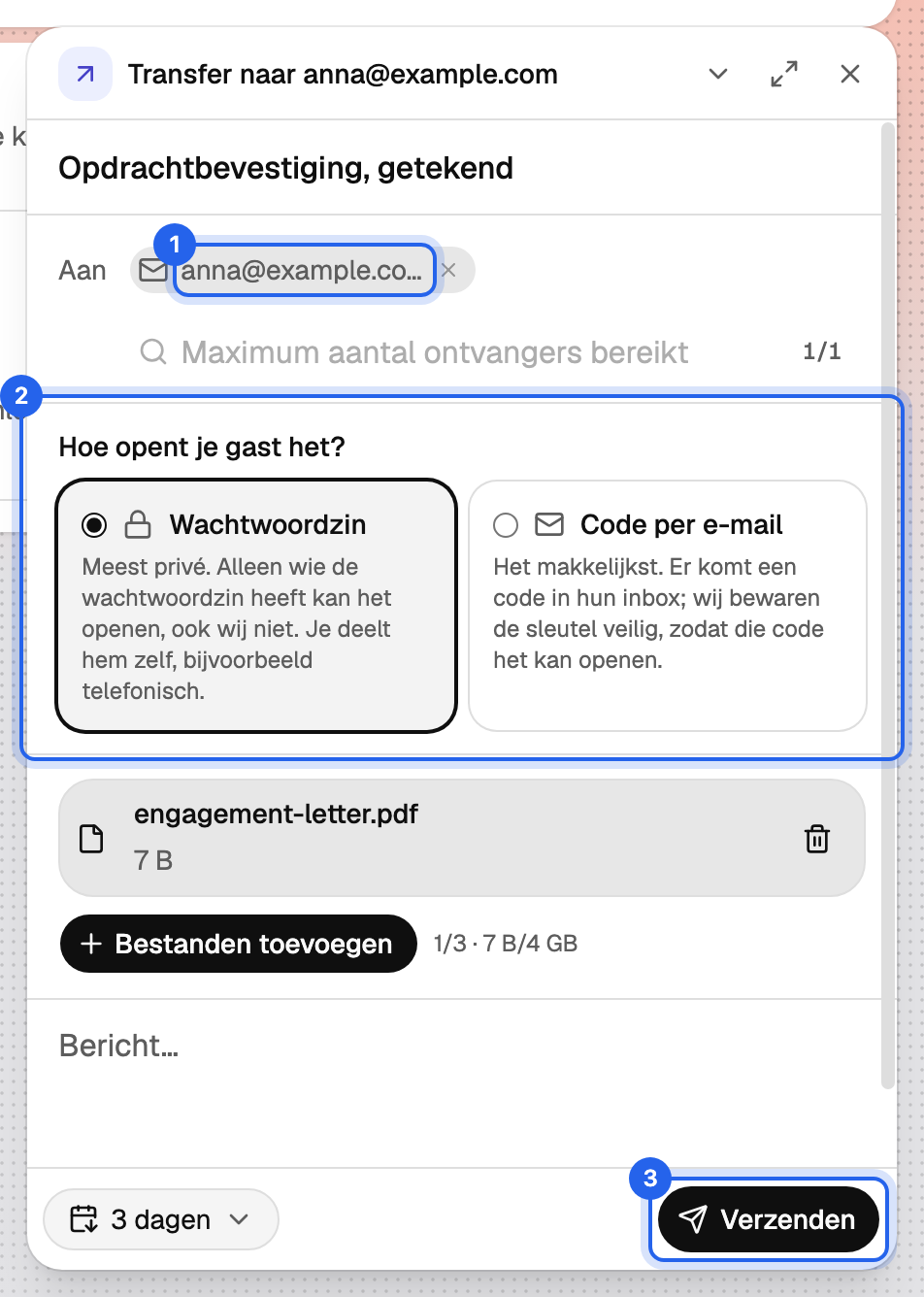
Typ een volledig e-mailadres en kies … toevoegen als gast. De gast ontvangt een e-mail met een beveiligde link. Omdat een gast geen eigen sleutels heeft, kies jij onder Hoe opent je gast het? hoe de bestanden worden ontgrendeld:
- Wachtwoordzin (standaard, meest privé). Na het versturen toont Databeamer een wachtwoordzin in de vorm
XXXX-XXXX-XXXX-XXXX. Eén zin geldt voor alle gasten van de transfer. Deel hem via een ander kanaal dan e-mail, bijvoorbeeld telefonisch of in een bericht. Hij kan later niet opnieuw worden getoond, dus kopieer hem voordat je het venster sluit. - Code per e-mail (makkelijkst). De gast opent de link en vraagt een 6-cijferige code aan, die wij per e-mail sturen. De code is 10 minuten geldig en kan opnieuw worden verstuurd.
Met een wachtwoordzin heeft iemand die de e-mail onderschept er niets aan. Met een code per e-mail kan iedereen die de mailbox beheert de transfer openen, dus gebruik die optie als je de inbox zelf vertrouwt.
BeveiligingsdetailsWat is dit?
- Een gast krijgt nooit de sleutel van de transfer, maar een eigen sleutel die alleen de bestanden van die transfer opent.
- Wachtwoordzin: de zin wordt door Databeamer gegenereerd, één per transfer. De sleutel voor de gast wordt eruit afgeleid met Argon2id. De server bewaart alleen de salt, heeft de zin nooit en kan de bestanden dus niet openen.
- Code per e-mail: de sleutel voor de gast staat in escrow bij een key-managementdienst in de EU en wordt pas vrijgegeven nadat de gast met een zescijferige code aantoont de mailbox te beheren. Dit is een bewuste, gelogde uitzondering op zero-knowledge: bij deze transfers kan Databeamer de bestanden tijdens een geverifieerde toegang openen. De transfer intrekken vernietigt de escrow-kopie.
Wat de gast ziet staat in Een ontvangen transfer openen.
Limieten #
Je abonnement bepaalt hoeveel transfers je per maand kunt versturen, hoeveel ontvangers en bestanden een transfer mag hebben en de maximale bestandsgrootte. Zie Abonnement en limieten.