Aan de slag Referentie
Schermindeling
In dit overzicht vind je de benamingen zoals we die hanteren voor alle onderdelen van je scherm, zowel op je computer als op je mobiel. Elk met een korte uitleg over waar je het onderdeel vindt.
Waar de onderdelen van de app voor dienen, lees je in Je weg vinden.
Desktop #
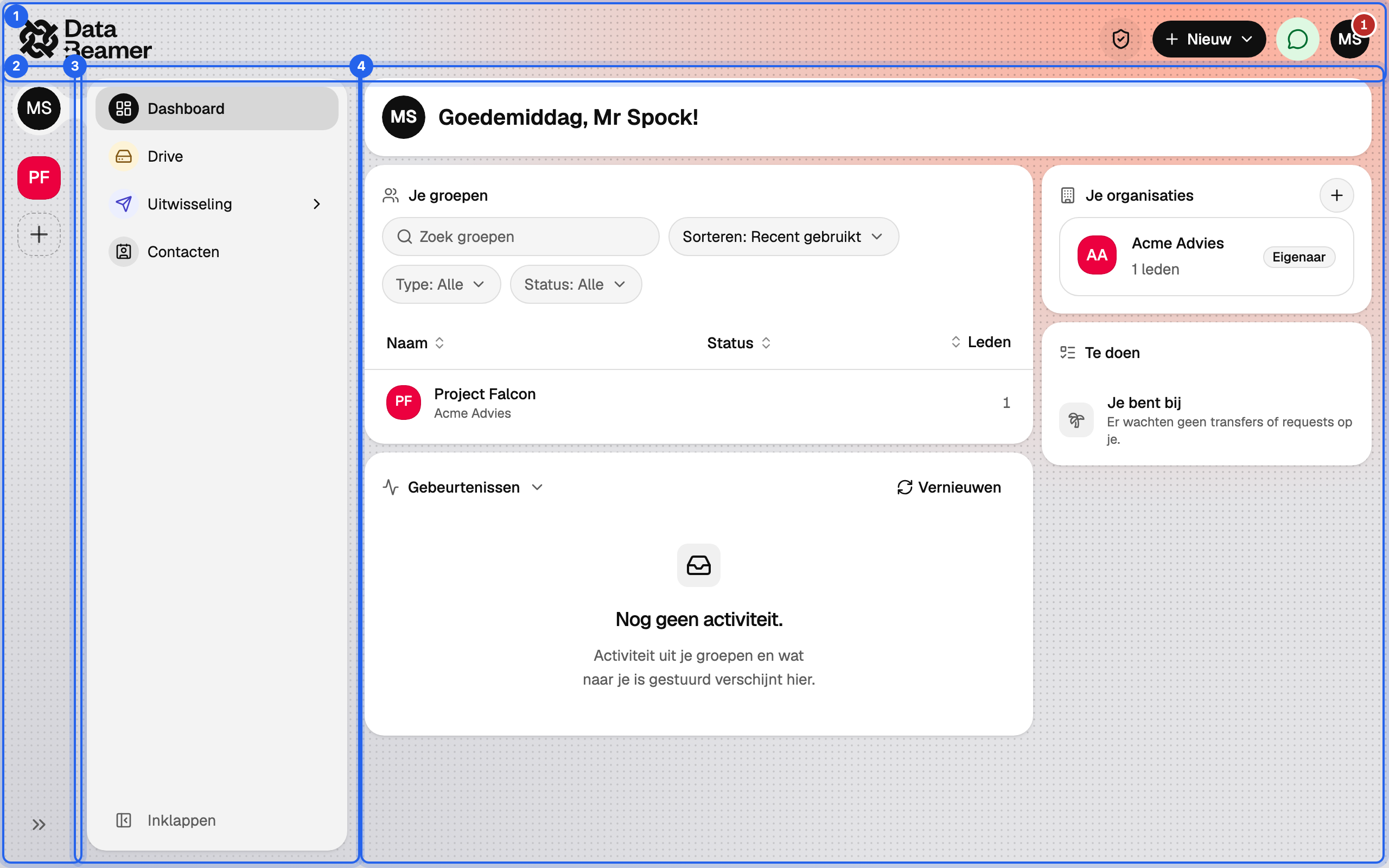
Bovenbalk #
Dit is de brede balk bovenaan het scherm. Linksbovenaan staat altijd het Databeamer-logo. Werk je binnen een groep? Dan vind je naast dit logo een kruimelpad (de locatie waar je bent). Aan de rechterkant vind je het schildje voor versleutelingsinformatie, de knoppen Nieuw en Chats, en je eigen gebruikersmenu.
Groepenbalk #
Dit is de smalle, verticale kolom uiterst links op je scherm. Hier staat elk icoontje symbool voor een groep waar je lid van bent. Het icoontje van jouw persoonlijke omgeving staat altijd bovenaan. Klik op een icoon om direct naar die groep te gaan. Onderaan de groepsiconen staat een knop Nieuwe groep (+je). Hiermee kun je een nieuwe groep aanmaken. Heb je nog geen groepen? Dan verbergt deze balk zich automatisch. Met het pijltje onderaan kun je de balk breder maken, zodat je ook de groepsnamen ziet.
Zijbalk #
De navigatie voor de plek waar je bent: Dashboard, Drive, Uitwisseling en Contacten in je persoonlijke omgeving; Overzicht, Chat, Drive, Uitwisseling en, voor eigenaren en beheerders, Instellingen in een groep. Met Inklappen onderaan verklein je hem tot alleen iconen.
Inhoudsgebied #
Alles rechts van de zijbalk: de pagina waar je bent, opgebouwd uit een of meer panelen.
De knoppen in de bovenbalk #

- Versleutelingsindicator: het schildje. Het laat zien dat je sleutels geladen zijn en beweegt kort terwijl er iets wordt versleuteld of ontsleuteld. Klik erop voor de details.
- Nieuw: start vanaf elke plek een transfer, request, groep of organisatie. Zie het Nieuw-menu.
- Chats: opent het venster Chats met je directe berichten en groepschats. Een badge toont ongelezen berichten.
- Gebruikersmenu: je avatar. Meldingen, instellingen, donkere modus, wat is nieuw, feedback en uitloggen.
In een groep #
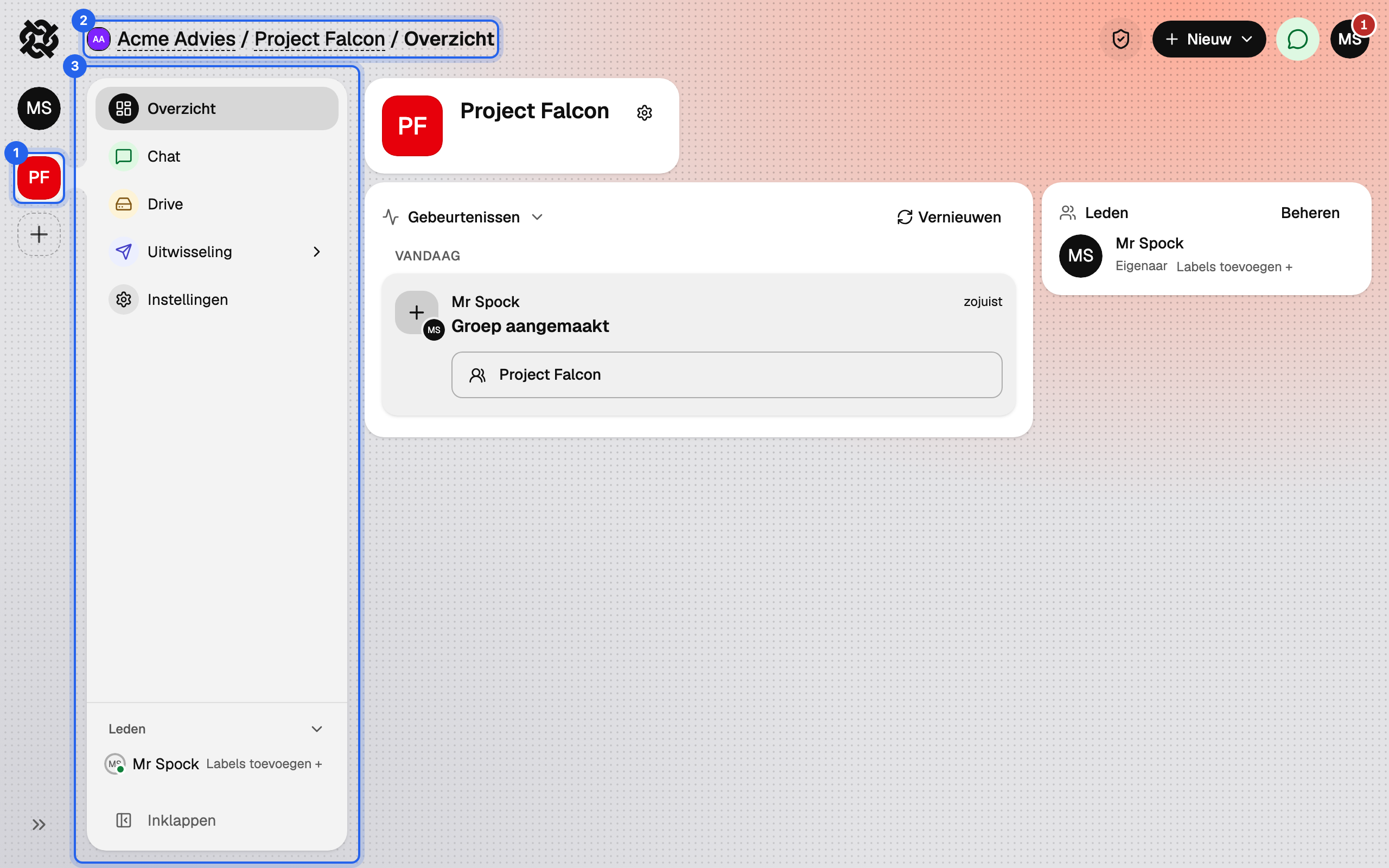
Kruimelpad #
Vervangt het logo in de bovenbalk zolang je in een groep zit: organisatie, groep, pagina. Elk deel is een link, zodat je een niveau omhoog kunt springen.
Groepszijbalk #
Dezelfde plek als de persoonlijke zijbalk, met de pagina's van de groep. Het paneel Leden onderaan laat zien wie in de groep zit en wie online is.
Het venster Chats #
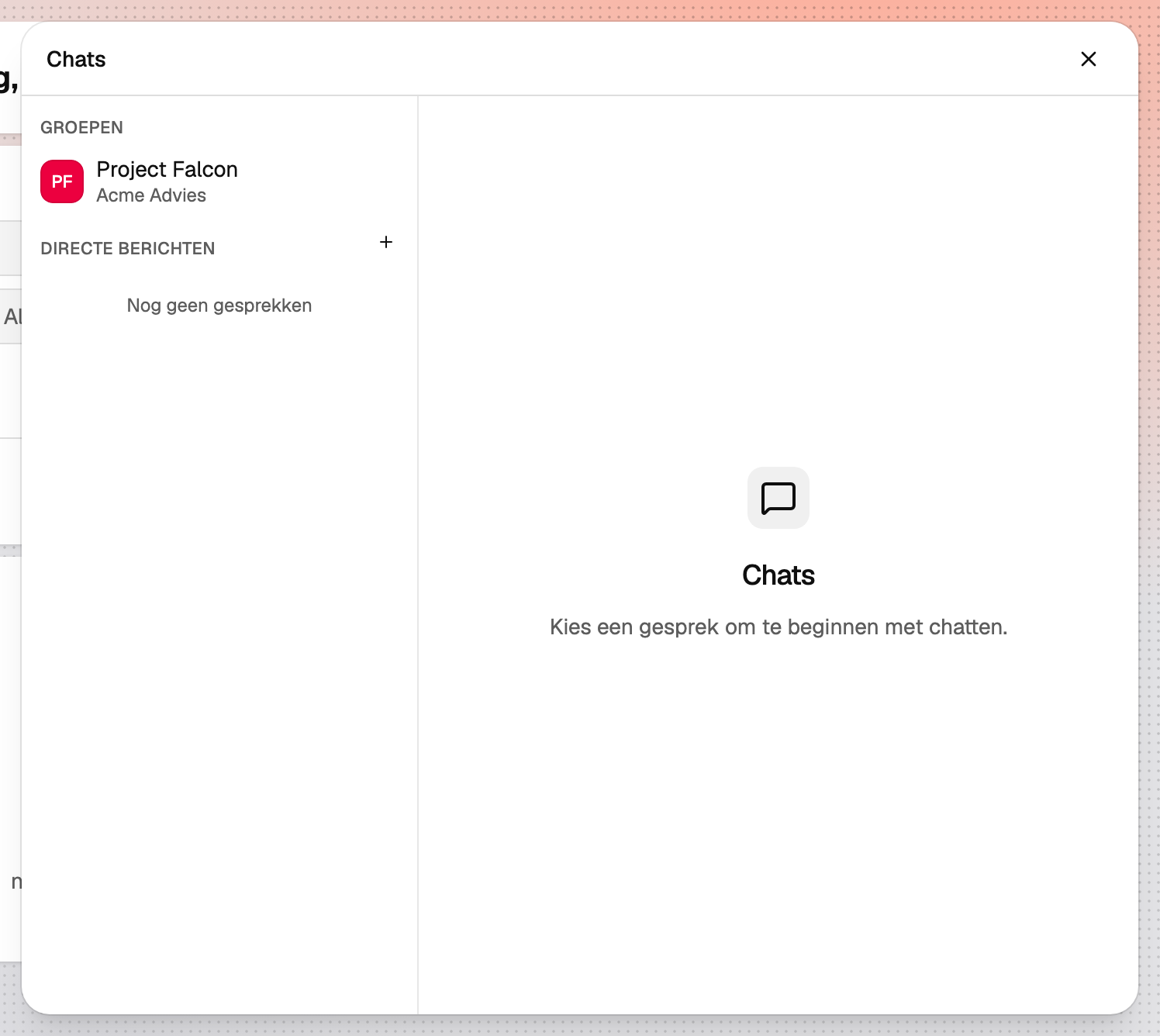
Een zwevend venster dat opent vanuit de knop Chats en boven de pagina blijft staan waar je ook bent. Links staat de gesprekkenlijst, met groepen en directe berichten; rechts de thread van het gesprek dat je kiest. Sluit het met het kruisje; je plek in de app blijft bewaard.
Zwevende vensters, panelen en zijpanelen #
- Zwevend venster: een formulier dat boven de pagina opent en opzij kan: Nieuwe Transfer, Nieuwe Request, Nieuwe Secure Mail en het venster Chats.
- Paneel: een kaart in het inhoudsgebied, zoals Je groepen of Te doen op het dashboard. De panelen Uploads en Downloads verschijnen rechtsonder zolang er iets bezig is.
- Zijpaneel: een vlak dat van rechts inschuift met de details van één item, zoals de Details van een bestand.
- Dialoogvenster: een klein venster in het midden dat je om een bevestiging vraagt.
Op je telefoon #
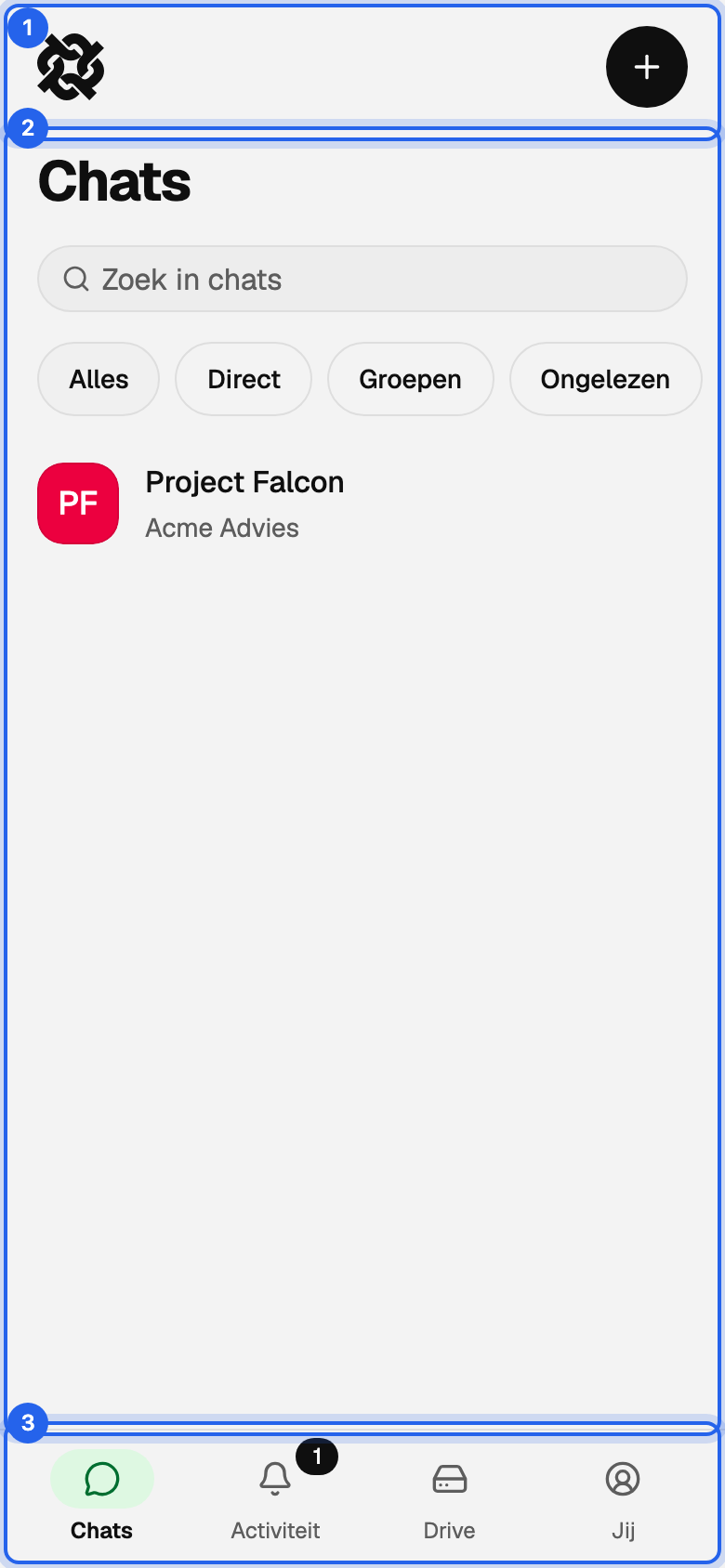
Bovenbalk #
Het logo en, op pagina's die er een hebben, een knop Nieuw. In een groep toont hij een terugknop naar de plek waar je vandaan kwam en de hulpmiddelen van de groep.
Pagina #
De inhoud van de tab waar je bent. Lijsten lopen van rand tot rand; andere pagina's staan op een witte kaart.
Tabbalk #
De vier tabs onderaan: Chats, Activiteit, Drive en Jij. De badge op een tab telt wat daar op je wacht. De balk verdwijnt terwijl je een gesprek leest of typt.