Aan de slag Gids
Je weg vinden
Het dashboard, de zijbalk, het Nieuw-menu en de indeling op je telefoon.
Op desktop en laptop #
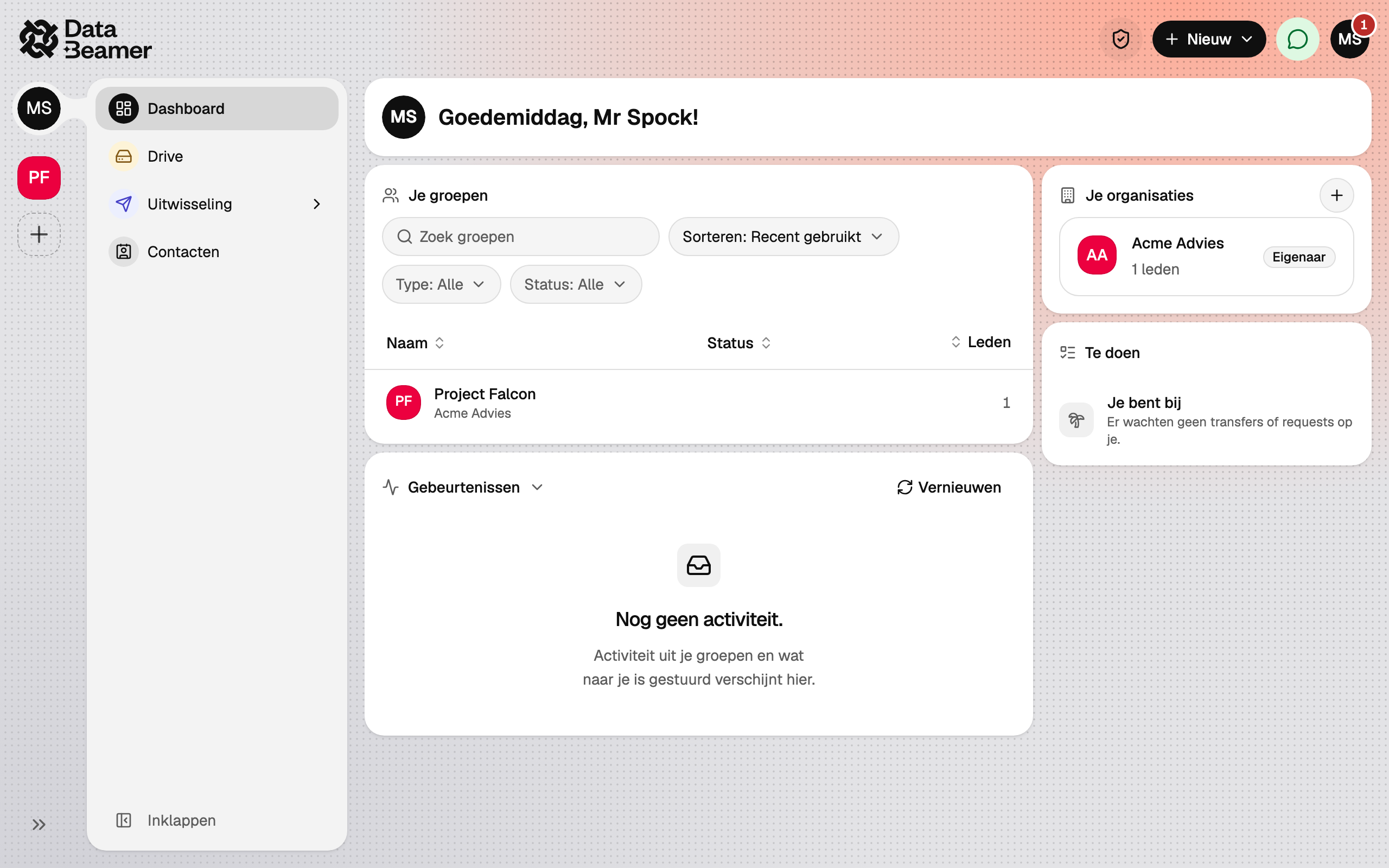
De zijbalk links is je belangrijkste navigatie. Wat erin staat hangt af van of je in je persoonlijke omgeving zit of in een groep. Zie ook Schermindeling.
Persoonlijke omgeving #
Dashboard
Als je inlogt, kom je binnen op deze pagina. Je vindt hier een overzicht van jouw groepen en organisaties en kunt doorklikken om ernaartoe te gaan, een blokje met transfers en/of requests waar je actie op moet nemen en een overzicht met alle relevante gebeurtenissen uit al je groepen en je persoonlijke omgeving.
Drive
Bewaar hier je persoonlijke bestanden en maak je versleutelde notities aan. Zie Bestanden uploaden en ordenen.
Uitwisseling
Alles wat je vanuit je persoonlijke profiel (dus buiten de groepen om) verstuurt en ontvangt. Hieronder vallen Transfers, Requests en Secure Mail.
Contacten
Leg mensen met wie je regelmatig werkt vast als contact. Zo komen ze sneller naar boven als je iets met ze wilt delen. Zie Contacten.
In een groep #
Overzicht, Chat, Drive en Uitwisseling (Transfers en Requests)
Zichtbaar in elke groep, voor iedereen binnen de groep.
Secure Mail
Standaard bevat Uitwisseling binnen een groep enkel Transfers en Requests. Secure Mail vanuit een groep is enkel beschikbaar indien dit is afgesloten binnen het abonnement van jouw organisatie. Dit vergt namelijk extra specifieke instellingen.
Instellingen
Hiermee stel je enkele kenmerken voor de groep in. Dit is enkel zichtbaar voor personen met de rol eigenaar of beheerder.
Je groepen staan in de smalle groepenbalk uiterst links. Via de pijltjes onderin kun je deze balk uitklappen.
Het Nieuw-menu #
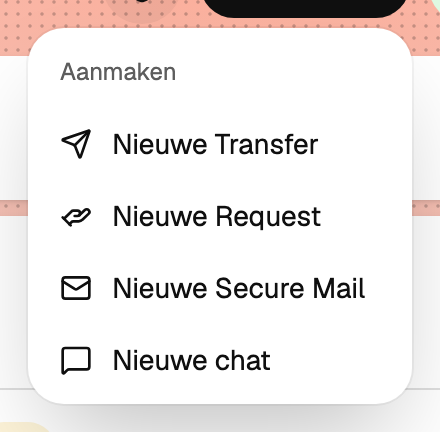
De knop Nieuw rechts in de bovenbalk is de snelste manier om iets nieuws aan te maken: Nieuwe Transfer, Nieuwe Request, Nieuwe groep of Nieuwe organisatie. Je kunt ook vanaf elke plek bestanden het venster in slepen om een transfer te starten.
Het gebruikersmenu #
Dit is het menu voor je persoonlijke instellingen. Klik in de bovenbalk uiterst rechts op je avatar voor Meldingen, Instellingen, de schakelaar Donkere modus, Wat is nieuw, Feedback sturen en Uitloggen.
Op je telefoon #
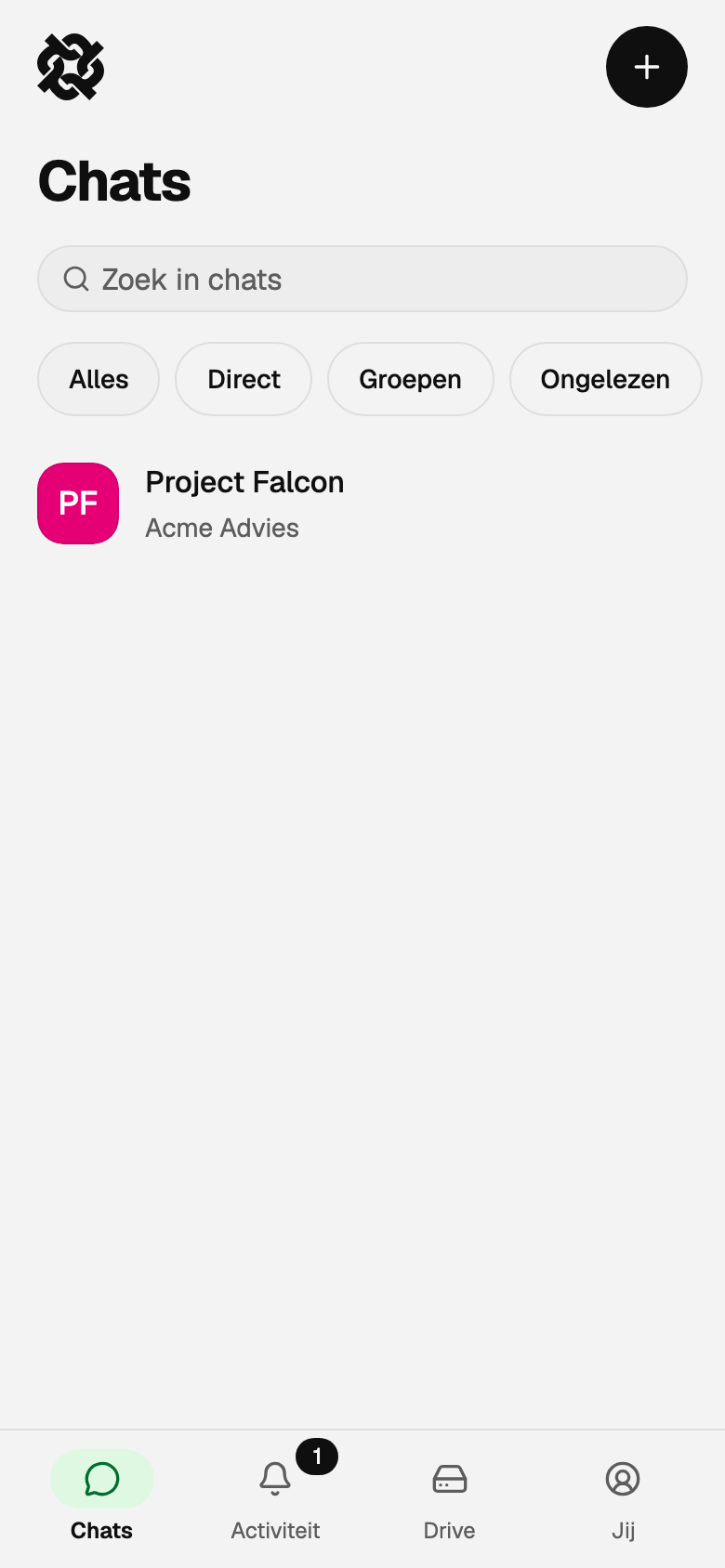
Op een klein scherm, zoals op je telefoon, kent Databeamer een op mobiel gebruik aangepaste schermindeling. Het hoofdmenu vind je onderin en bestaat uit:
- Chats: directe berichten en groepschats. Hier opent de app.
- Activiteit: je activiteitenfeed.
- Drive: je bestanden.
- Jij: je transfers, requests, contacten, instellingen, auditlog en uitloggen.
Vergrendelen en ontgrendelen #
Telkens als je Databeamer opent vraagt het om je pincode, of om je passkey als je die hebt ingeschakeld. Dat ontgrendelt de sleutels die op het apparaat staan. Wil je dit liever één keer per browsersessie gevraagd worden, zet dan Ontgrendeld blijven bij herladen aan onder Instellingen › Beveiliging.