Aan de slag Gids
Je account aanmaken
Registreren, tweestapsverificatie instellen, een pincode kiezen en je herstelzin bewaren. Tien minuten, eenmalig.
Databeamer instellen bestaat uit twee stappen: een login aanmaken en de sleutels instellen die je gegevens alleen voor jou leesbaar maken. De login werkt als elk ander account. De sleutels zijn wat Databeamer anders maakt, dus daar besteedt deze pagina de meeste aandacht aan.
1. Je login aanmaken #
Ga naar app.databeamer.eu. Je komt op de inlogpagina van de identiteitsdienst van Databeamer. Kies Registreren, onder het inlogformulier.
Vul je voornaam, achternaam en e-mailadres in, kies een wachtwoord en accepteer de algemene voorwaarden en het privacybeleid. Kies dan Volgende.
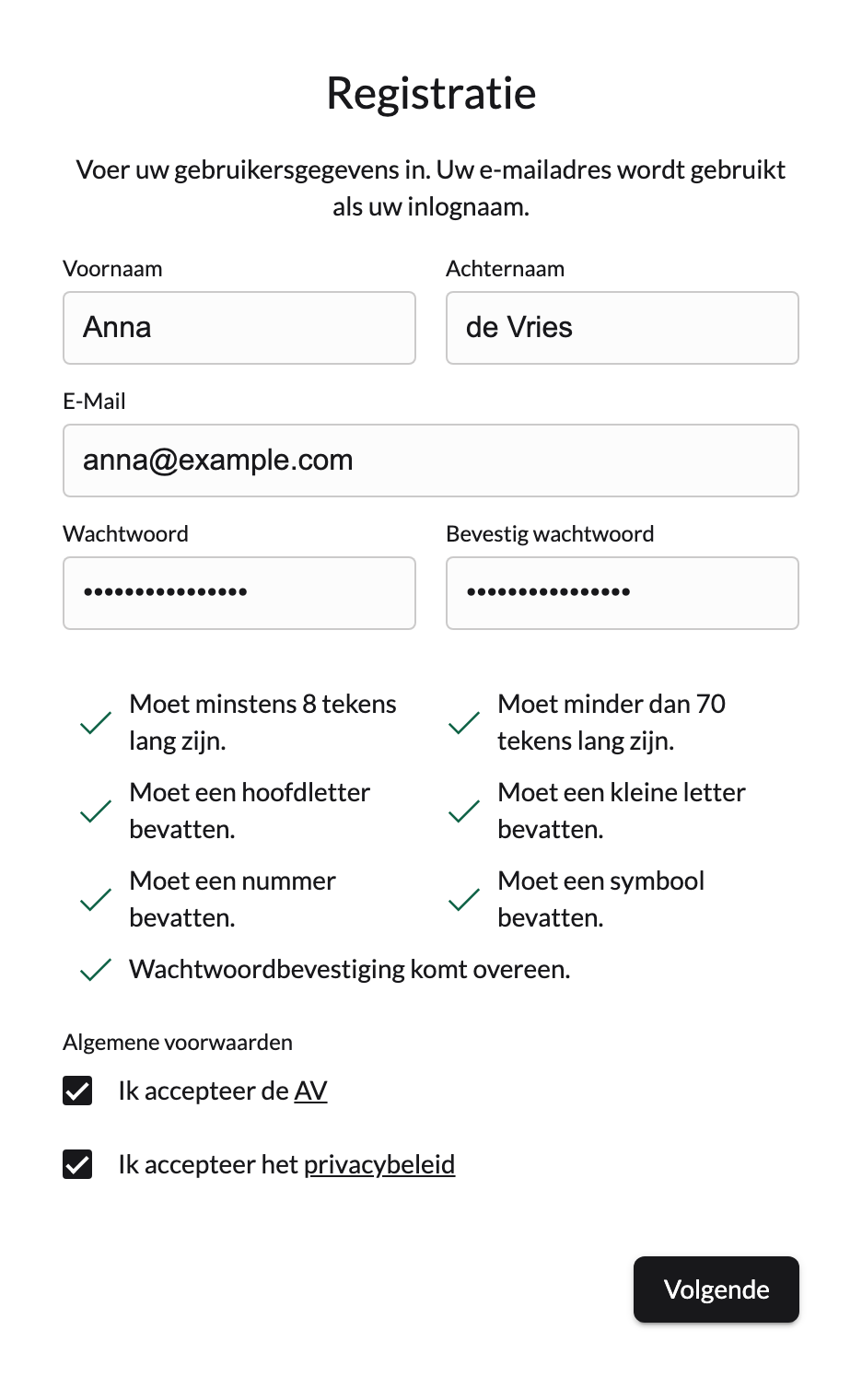
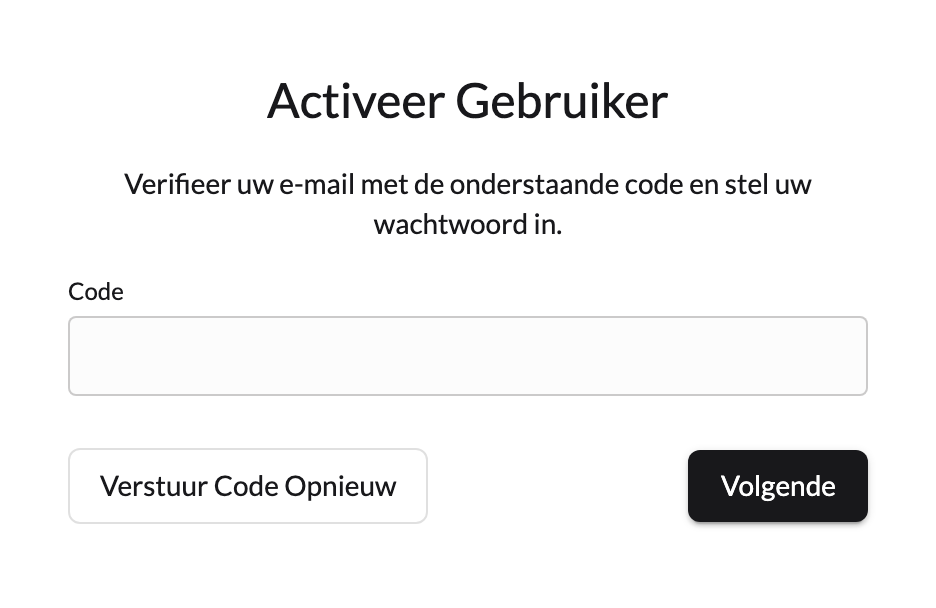
We sturen je een e-mail met een activatiecode. Open de link in die mail, of typ de code op de pagina Activeer gebruiker, om te bevestigen dat het adres van jou is. Log daarna in met je e-mailadres en wachtwoord.
Stel tweestapsverificatie in #
Bij je eerste login vraagt Databeamer na je wachtwoord om een tweede stap. Die is verplicht, en elke volgende login vraagt er ook om. Kies op de pagina 2-Factor Setup wat je gebruikt:
- Authenticator App: een app op je telefoon, zoals Google Authenticator, Microsoft Authenticator of Authy, die elke dertig seconden een nieuwe code toont. Werkt op elk apparaat waar je inlogt.
- Apparaat afhankelijk: Face ID, Windows Hello of een vingerafdruk van het apparaat waarop je nu inlogt. Snel, maar gebonden aan dit apparaat: log je ergens anders in, dan heb je het erbij nodig.
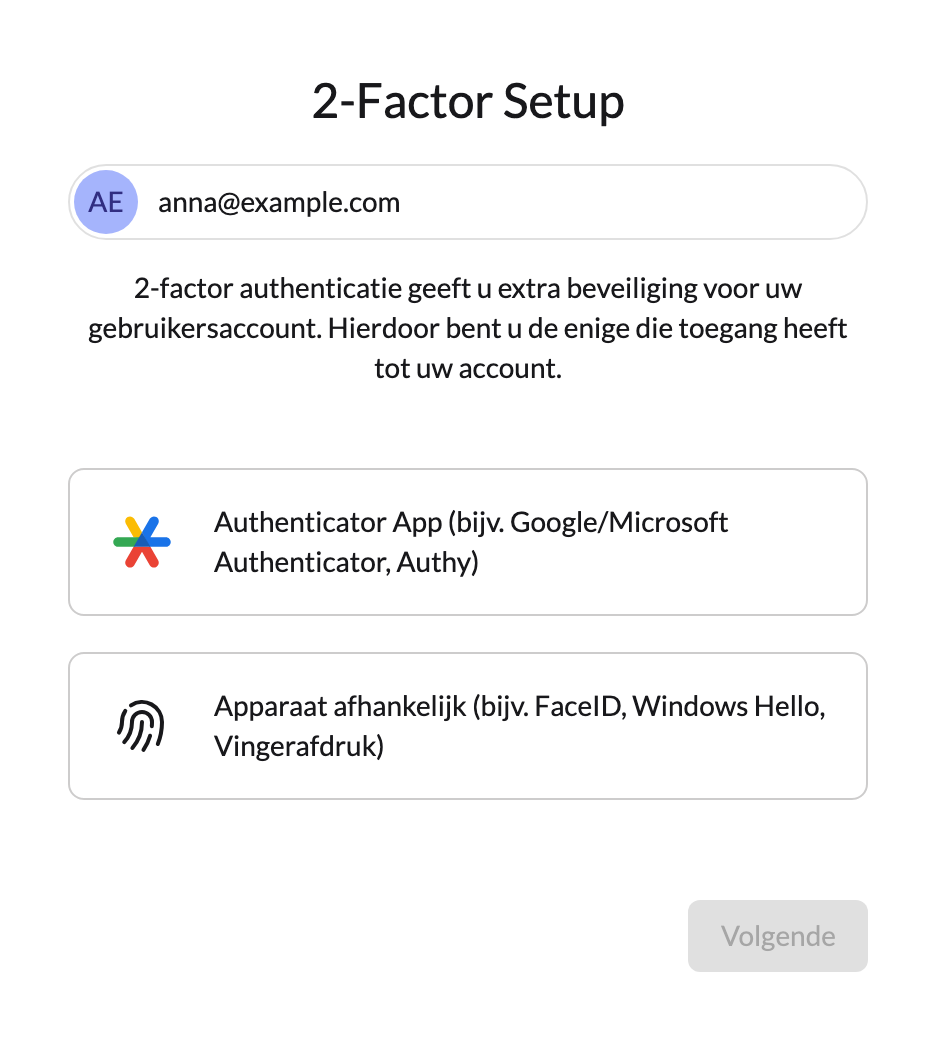
Deze gids gaat verder met de authenticator-app. Kies Authenticator App en Volgende. Open de app op je telefoon, kies daar "account toevoegen" en scan de QR-code op de pagina 2-Factor Verificatie. Lukt scannen niet, typ dan het Geheim over in de app. De app toont nu een code van zes cijfers; typ die bij Code en kies Volgende.
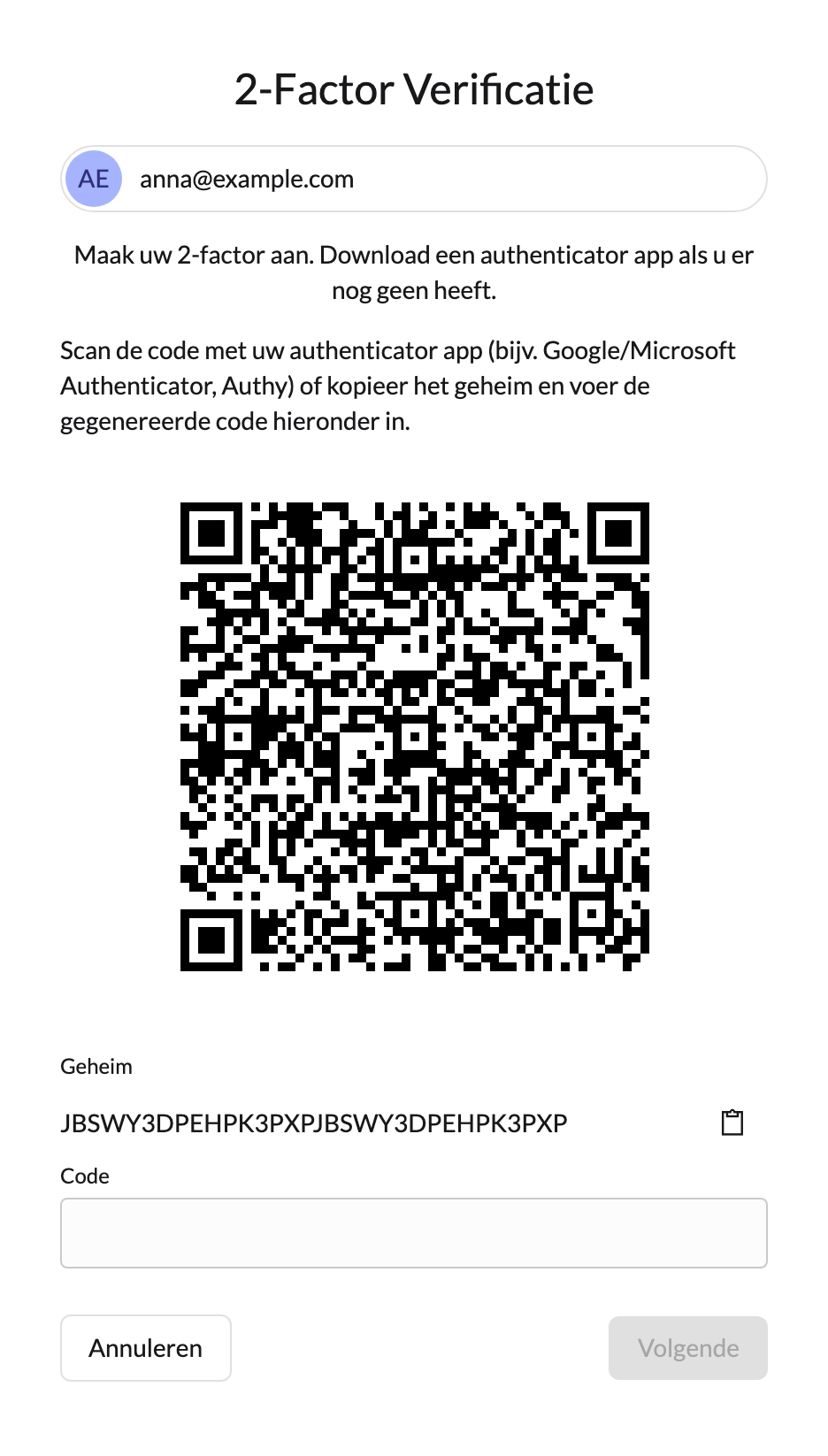
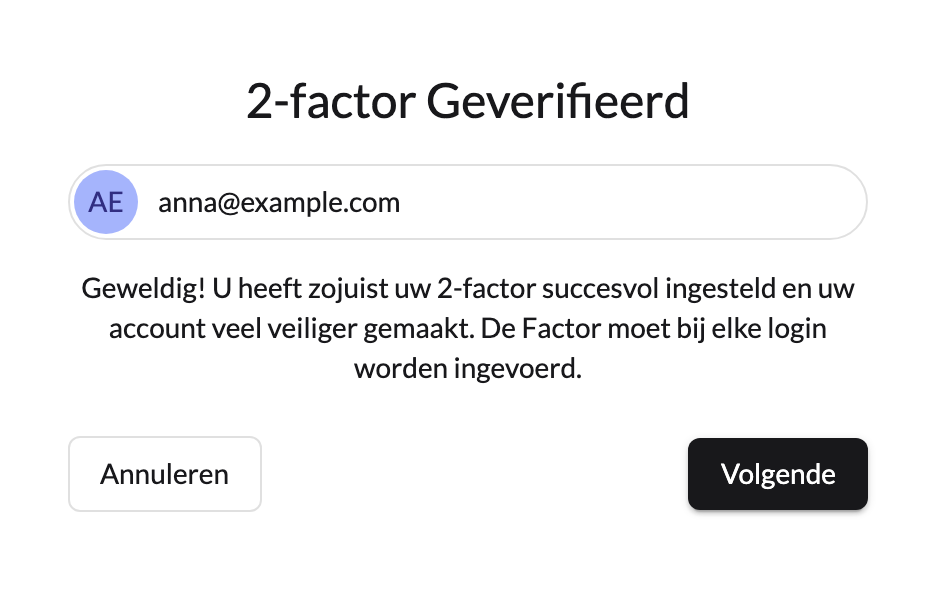
De pagina 2-factor Geverifieerd bevestigt het. Kies Volgende om verder te gaan naar Databeamer.
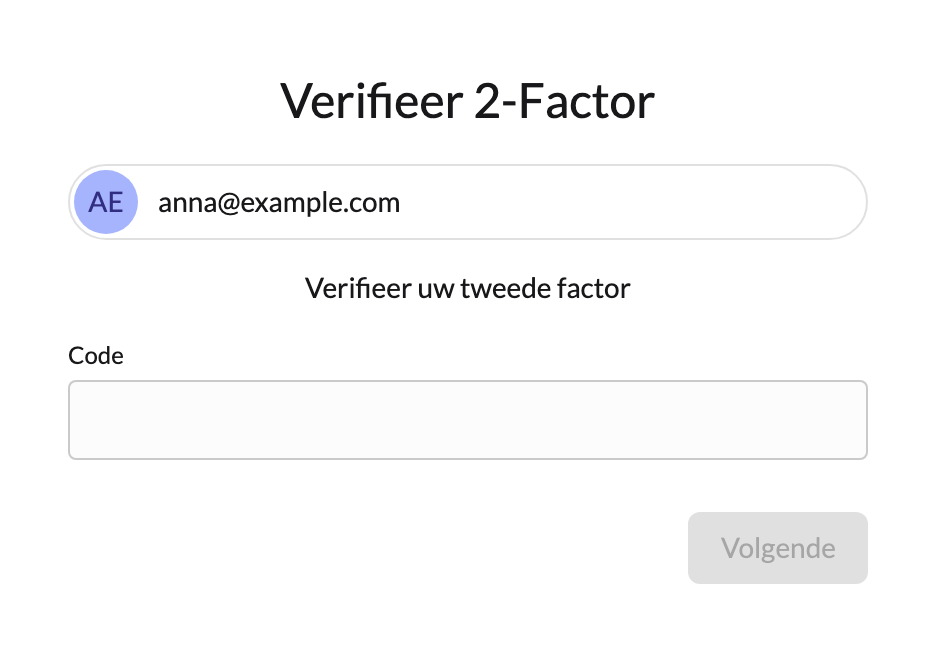
Vanaf nu vraagt elke login na je wachtwoord om de code uit je app, op de pagina Verifieer 2-Factor. Raak je je telefoon kwijt, dan kun je zonder die code niet inloggen; zie Ik kan niet inloggen.
BeveiligingsdetailsWat is dit?
De tweede stap hoort bij de login, niet bij je sleutels. De identiteitsdienst van Databeamer controleert hem en geeft pas daarna een sessie af; het geheim van de authenticator-app staat bij die dienst, niet in de app van Databeamer. Je sleutels, pincode en herstelzin komen hier niet aan te pas: zonder een ingesteld apparaat of je herstelzin opent een geslaagde login nog niets. Zie Apparaten en ontgrendelen.
Je wachtwoord en de tweede stap beschermen alleen de login. Ze ontgrendelen je bestanden niet; daar is de volgende stap voor.
2. Je sleutels instellen #
Bij je eerste login opent Databeamer Welkom bij Databeamer en leidt je door het aanmaken van je sleutels. Kies Aan de slag en volg de stappen in volgorde.
Kies een pincode #
Kies een pincode van 6 cijfers. De pincode ontgrendelt Databeamer alleen op dit apparaat. Elk apparaat dat je later toevoegt krijgt een eigen pincode, en de ene wijzigen verandert de andere niet. Te simpele codes zoals 123456 worden geweigerd.
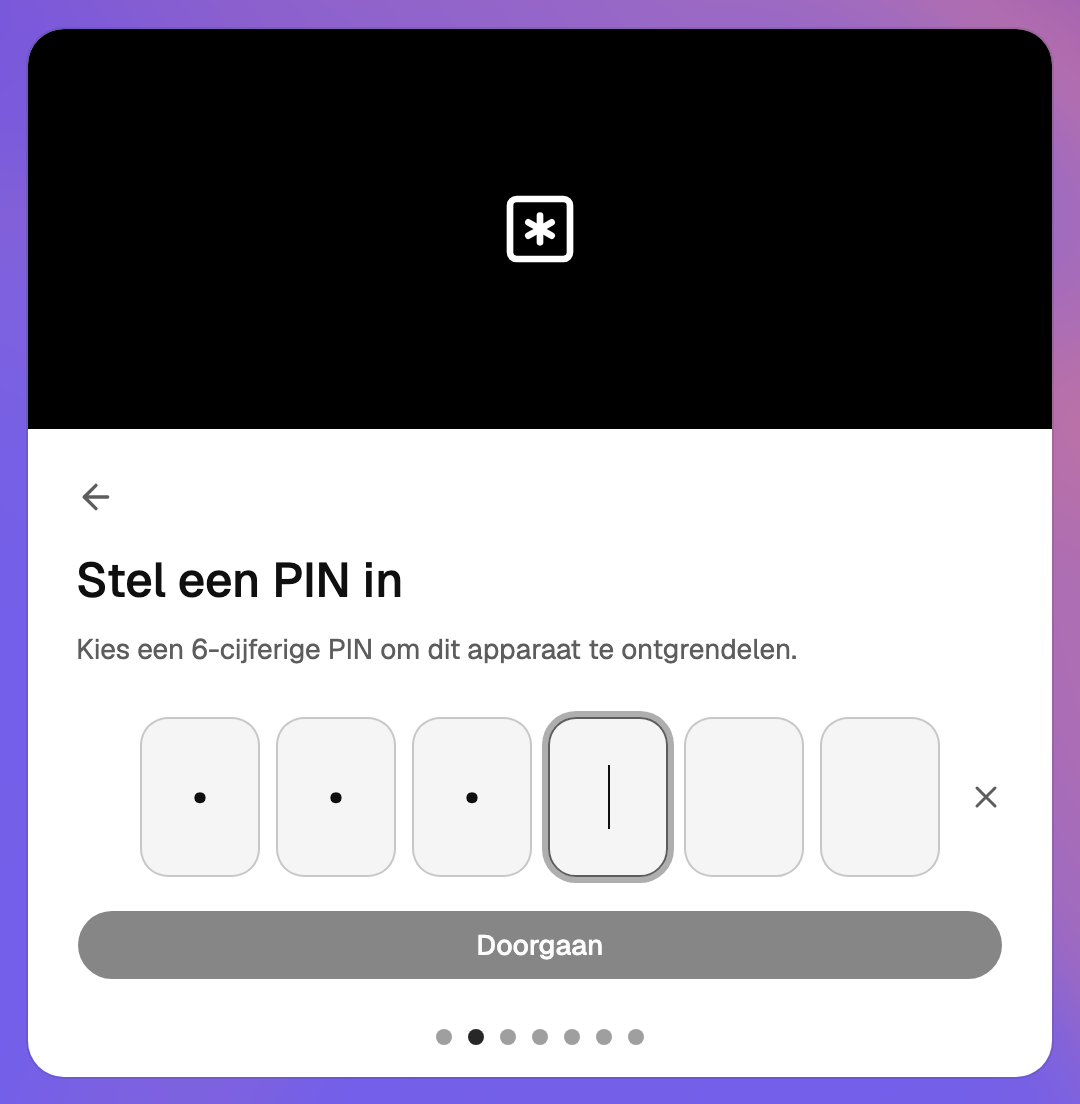
Je browser vraagt om de pincode telkens als je Databeamer opent. Als je wilt, kun je later overstappen op ontgrendelen met een passkey via Touch ID, Face ID of Windows Hello.
Sleutels genereren #
Databeamer maakt nu je sleutels aan op je apparaat. Dit duurt een paar seconden en vraagt niets van jou. Alleen de publieke helften gaan naar de server; de delen die je gegevens kunnen lezen verlaten het apparaat nooit.
BeveiligingsdetailsWat is dit?
- De browser genereert een willekeurige master key. Die wordt nergens opgeslagen; hij wordt bij elke ontgrendeling opnieuw opgebouwd en daarna uit het geheugen gewist.
- Uit de master key worden je identiteitssleutels afgeleid: een hybride sleutelpaar voor sleuteluitwisseling (X25519 + ML-KEM-768) en een hybride sleutelpaar voor handtekeningen (Ed25519 + ML-DSA-65). Een aanvaller moet zowel het klassieke als het post-quantum algoritme breken.
- De master key wordt gesplitst met Pedersen verifiable secret sharing, drempel 2 van 3: een device share, een server share en een recovery share. Geen enkele share wordt afgeleid uit de pincode of het wachtwoord.
- De device share wordt op het apparaat verzegeld onder een sleutel die met Argon2id uit de pincode is afgeleid. De server bewaart de server share en de publieke sleutels en heeft niets dat uit de pincode is afgeleid.
- Er wordt een persoonlijke groep met een eigen sleutelset aangemaakt, zodat persoonlijke bestanden hetzelfde sleutelmodel gebruiken als gedeelde.
Bewaar je herstelzin #
Je krijgt een lijst van 24 woorden te zien. Dit is je herstelzin. Samen met het deel dat wij op de server bewaren kan die je sleutels opnieuw opbouwen als je ooit al je apparaten kwijtraakt.
BeveiligingsdetailsWat is dit?
De zin van 24 woorden is het enige dat de recovery share opent. De zin wordt nooit naar de server gestuurd en kan niet uit het wachtwoord of de pincode worden gereconstrueerd. Zie Herstelzin en shares.
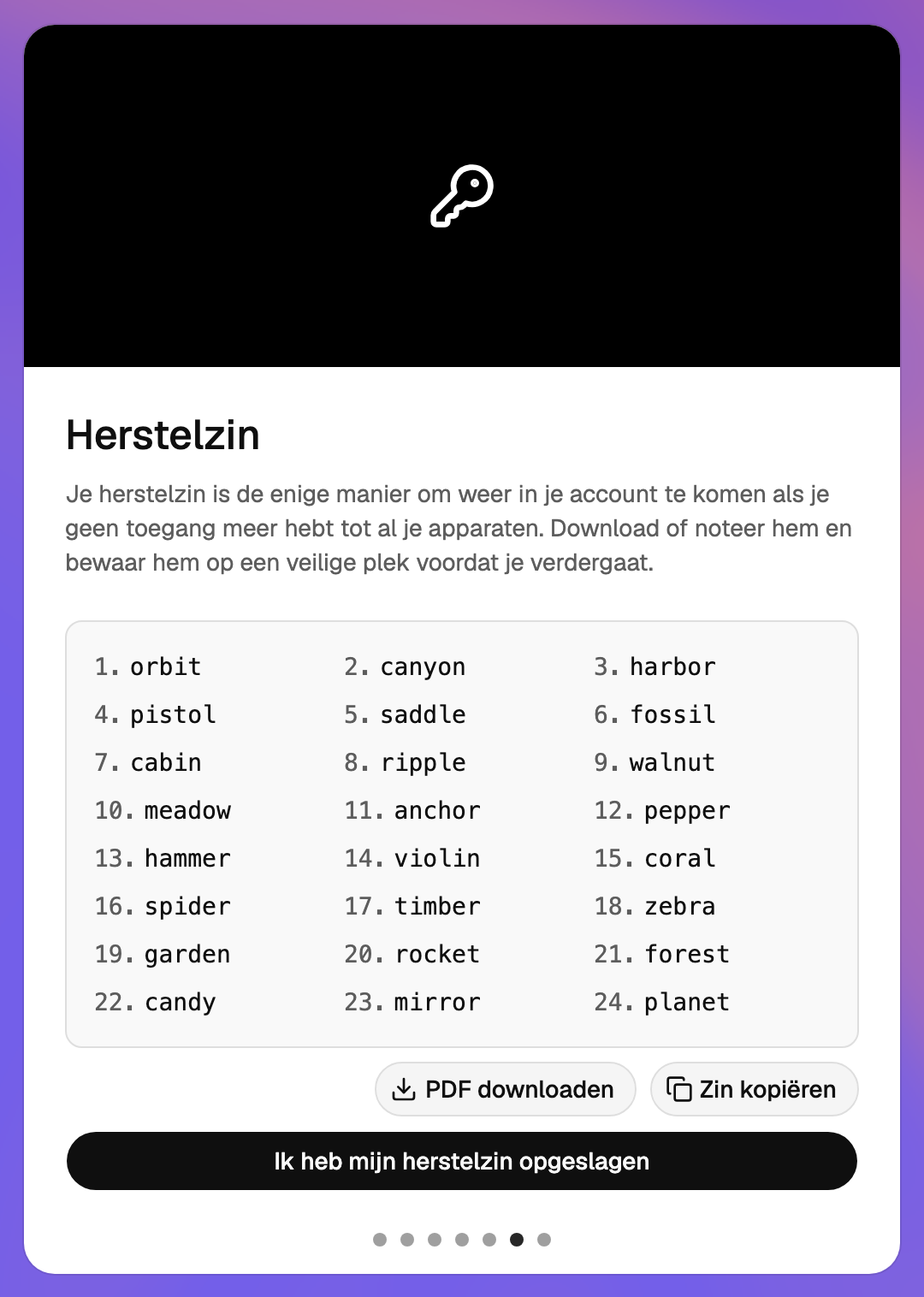
- Gebruik Zin kopiëren of PDF downloaden en bewaar hem op een veilige plek: een wachtwoordmanager, een geprinte kopie in een afgesloten la, of allebei.
- Bewaar hem niet alleen op het apparaat dat je nu instelt. Raak je dat apparaat kwijt, dan ben je de zin ook kwijt.
- Kies Ik heb mijn herstelzin opgeslagen. Databeamer vraagt nog één keer of je het zeker weet; bevestig met Ja, ik heb mijn zin opgeslagen.
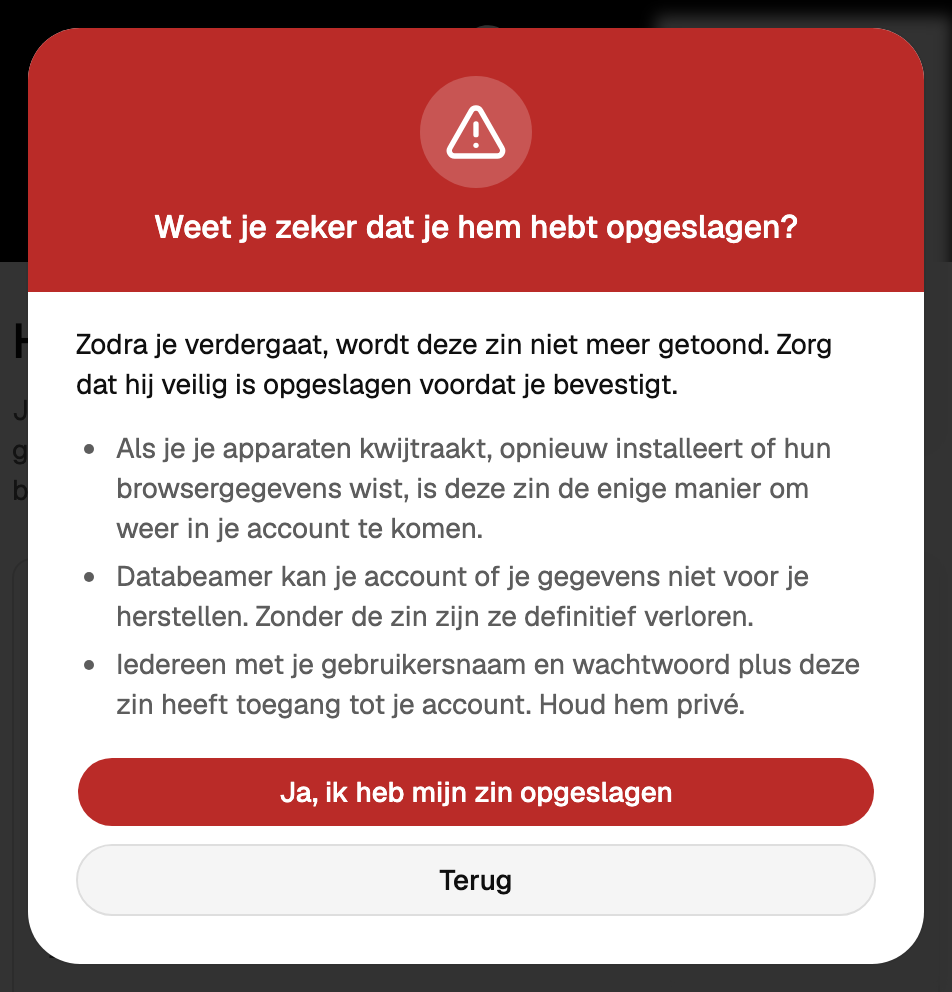
Deze stap kun je niet overslaan, en daar is een goede reden voor. Databeamer kan je account niet voor je herstellen. Zonder de zin of een ingelogd apparaat zijn je gegevens weg.
3. Je bent binnen #
Helemaal klaar! Kies Aan de slag. Het dashboard biedt een korte rondleiding en een checklist Aan de slag: een transfer versturen, bestanden opvragen, uploaden naar Drive of een organisatie aanmaken.
Volgende: Je weg vinden.