Transfers Gids
Een vertrouwelijk document delen met iemand zonder Databeamer-account
Stuur een getekend contract als transfer naar een klant zonder account: wachtwoordzin of code per e-mail, vervaltermijn, wat de klant ziet en hoe je de transfer volgt.
De situatie. Je wilt een getekend contract delen met een klant. Versturen als bijlage bij een gewone e-mail is vanuit veiligheid geen optie, maar je klant heeft nog geen Databeamer-account en wil niet eerst een nieuwe applicatie leren kennen.
Met een transfer stuur je het document beveiligd naar je klant. Die ontvangt een link per e-mail en kan het document openen en downloaden in de browser. Een account aanmaken of software installeren is niet nodig.
In dit voorbeeld stuur je het contract met een wachtwoordzin die je apart met de klant deelt.
1. Een transfer aanmaken #
Sleep het contract vanuit je desktop of file-browser naar het Databeamer-venster of kies Nieuwe Transfer in het menu Nieuw. Je kunt ook naar Uitwisseling › Transfers gaan en daar een nieuwe transfer aanmaken.
Geef de transfer een herkenbare Titel, bijvoorbeeld Opdrachtbevestiging – getekend. Je kunt ook een Bericht toevoegen om de ontvanger iets toe te lichten. Zowel het bericht als de bestanden worden versleuteld.
2. De klant als gast toevoegen #
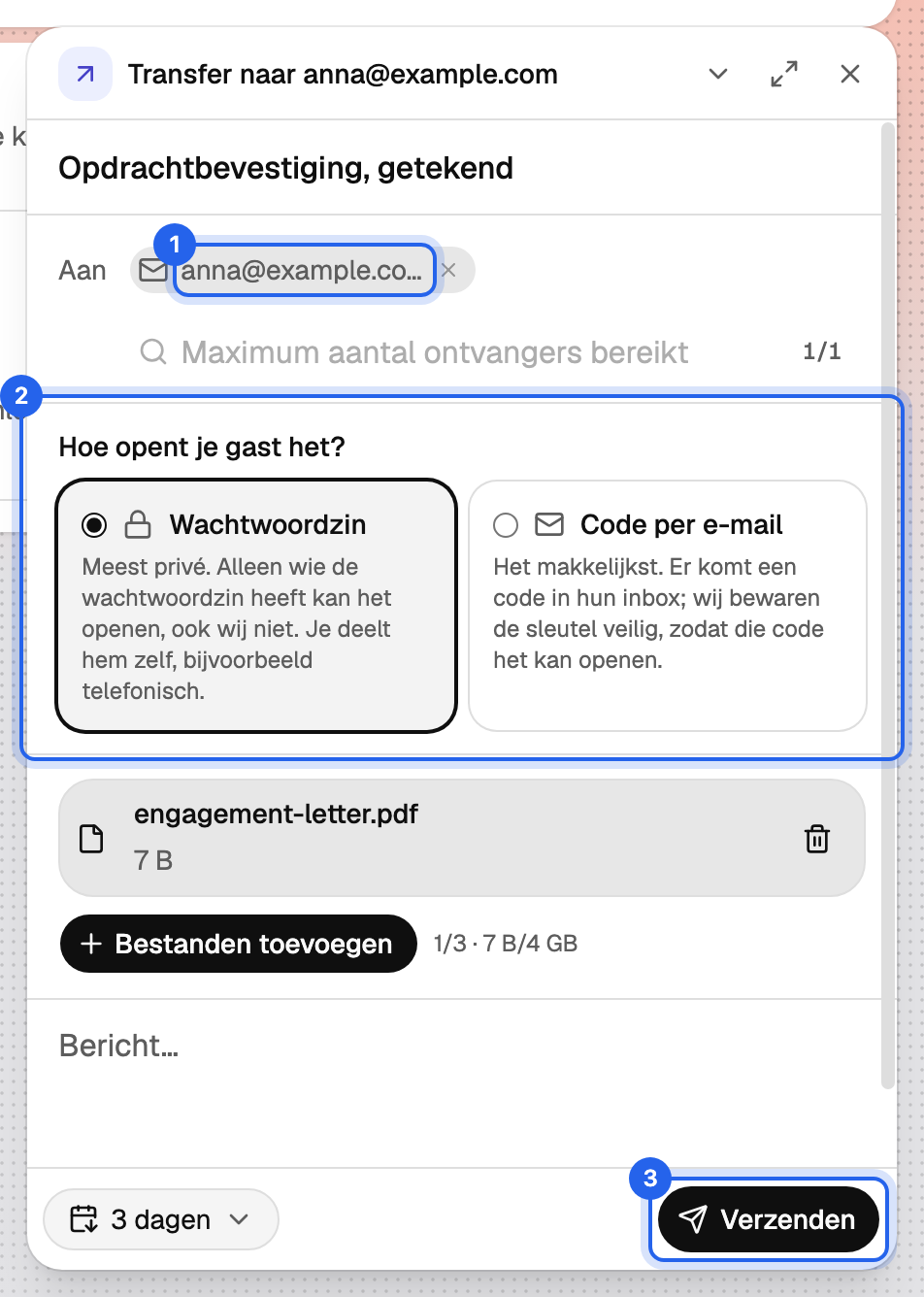
Vul bij Aan het volledige e-mailadres van de klant in en kies … toevoegen als gast. Databeamer verstuurt de beveiligde link naar dit adres.
Onder Hoe opent je gast de transfer? kies je hoe de klant toegang krijgt. Je hebt twee mogelijkheden:
- Wachtwoordzin: je deelt de wachtwoordzin zelf via een ander kanaal, bijvoorbeeld telefonisch. Alleen de link uit de e-mail is dan niet voldoende om de bestanden te openen.
- Code per e-mail: de klant vraagt bij het openen een eenmalige code aan die naar hetzelfde e-mailadres wordt gestuurd. Dit is eenvoudiger, maar iedereen die toegang heeft tot die mailbox kan in beginsel ook de transfer openen.
Voor dit voorbeeld kiezen we Wachtwoordzin. Dat is de meest privacyvriendelijke optie van deze twee, omdat de toegang niet uitsluitend afhankelijk is van de mailbox van de ontvanger.
3. Bepalen hoelang de transfer beschikbaar blijft #
Met Verloopt na bepaal je hoelang de bestanden beschikbaar blijven. Je kunt, afhankelijk van je abonnement, kiezen uit de beschikbare termijnen van 1, 3, 7 of 30 dagen.
Kies een termijn die de klant voldoende gelegenheid geeft om het document te openen en te downloaden. Voor een document dat snel moet worden opgehaald, kan een korte termijn passend zijn.
Na het verlopen worden de bestanden verwijderd. Het transferrecord en de bijbehorende activiteitsgegevens blijven in je overzicht staan.
Versturen en de wachtwoordzin bewaren #
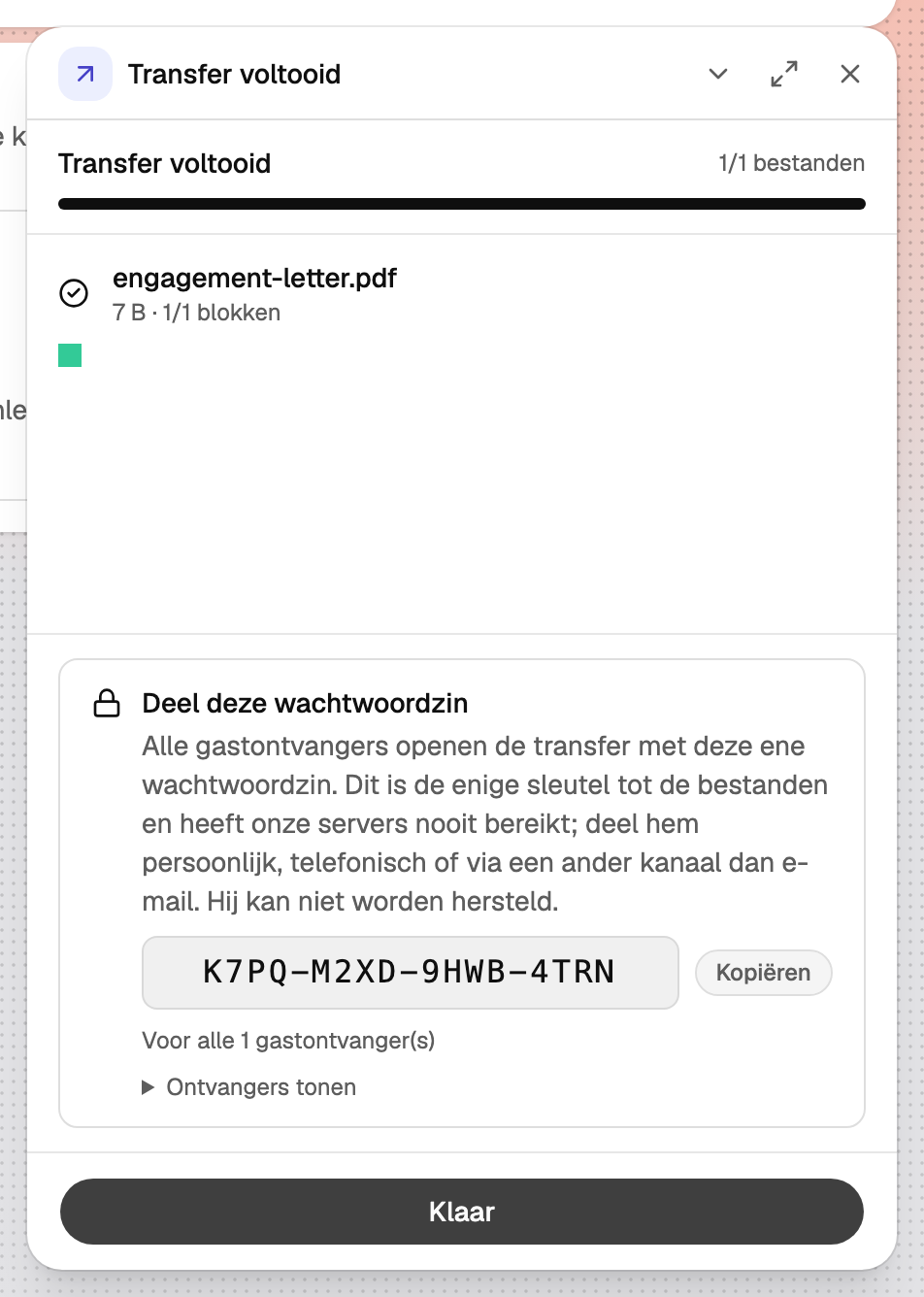
Klik op Versturen. Zodra de upload is afgerond, toont Databeamer het venster Deel deze wachtwoordzin. De wachtwoordzin ziet er bijvoorbeeld zo uit: XXXX-XXXX-XXXX-XXXX.
Kopieer de wachtwoordzin voordat je het venster sluit. Je kunt hem daarna niet opnieuw laten tonen. Databeamer bewaart de wachtwoordzin zelf ook niet.
4. De wachtwoordzin apart delen #
De klant ontvangt een e-mail met de link naar de beveiligde transfer. Geef de wachtwoordzin via een ander kanaal door, bijvoorbeeld tijdens een telefoongesprek of via een passend beveiligd berichtenkanaal.
Stuur de wachtwoordzin niet in dezelfde e-mail als de link. De twee gegevens zijn juist gescheiden, zodat iemand die alleen de e-mail onderschept niet meteen ook de bestanden kan openen.
5. Wat de klant ziet #
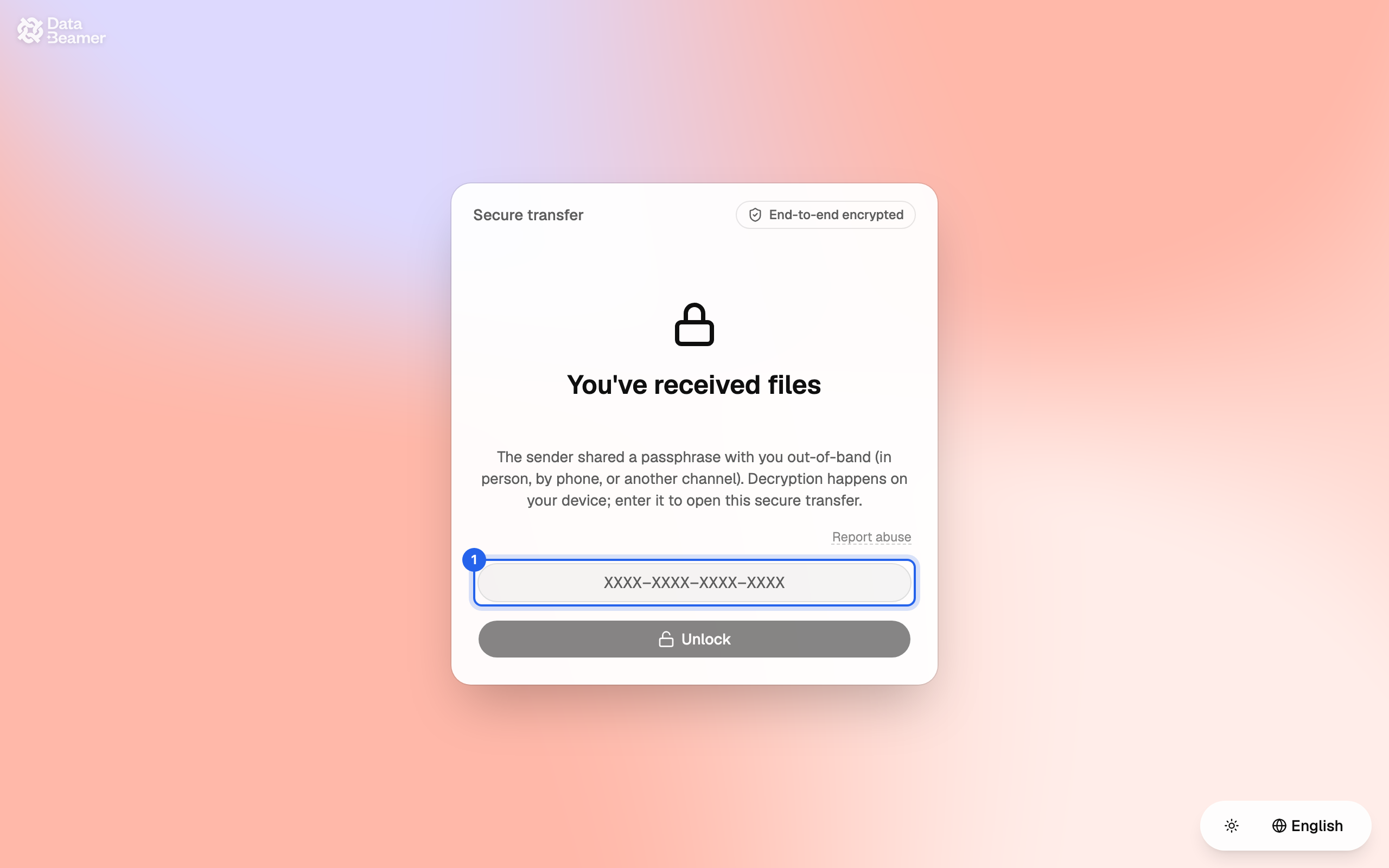
De klant opent de link in de e-mail en komt op de pagina Beveiligde transfer. Als je organisatie een eigen huisstijl heeft ingesteld, kan die pagina daarin worden weergegeven.
De klant voert de wachtwoordzin in en kiest Ontgrendelen. Daarna zijn het bericht en de bestanden beschikbaar om te bekijken en te downloaden. De bestanden worden in de browser ontsleuteld.
De klant hoeft hiervoor geen account aan te maken. Wel kan die ervoor kiezen om zelf een Databeamer-account aan te maken, bijvoorbeeld om later ook beveiligd bestanden terug te sturen of ontvangen bestanden in een eigen Drive te bewaren.
De volledige uitleg voor de ontvanger staat in Een ontvangen transfer openen.
6. De transfer volgen #
Na het versturen vind je de transfer terug onder Uitwisseling › Transfers. Bij Activiteit kun je zien welke activiteiten zijn vastgelegd, waaronder wanneer een bestand is gedownload.
Dat helpt bijvoorbeeld als je wilt nagaan of de klant het document al heeft opgehaald. Houd er rekening mee dat een download niet hetzelfde is als bevestiging dat de klant het document heeft gelezen of inhoudelijk heeft beoordeeld.
Is de transfer verlopen of heeft de klant geen toegang meer? Dan kun je zo nodig een nieuwe transfer versturen.
Als je vaker met deze klant samenwerkt #
Voor een eenmalige uitwisseling is gasttoegang handig. Werk je vaker met dezelfde klant of persoon, dan kan het prettiger zijn om diegene een eigen Databeamer-account te laten gebruiken.
Voeg de klant na het aanmaken van een account toe aan je Contacten. Bij volgende transfers kun je de klant als accountgebruiker selecteren. De ontvanger krijgt de transfer dan in Databeamer aangeboden en kan deze accepteren of weigeren. De bestanden worden versleuteld voor de sleutels van de ontvanger.
BeveiligingsdetailsWat is dit?
Bij een transfer worden de bestanden op jouw apparaat versleuteld voordat ze worden verstuurd. De gekozen ontgrendelmethode bepaalt hoe de gast toegang krijgt:
- Wachtwoordzin: de sleutel voor de gast wordt afgeleid van de wachtwoordzin. De wachtwoordzin wordt niet door Databeamer bewaard en de server kan hiermee de bestanden niet openen.
- Code per e-mail: de sleutel wordt beheerd via een beveiligde sleutelbeheerdienst en na verificatie van de e-mailcode vrijgegeven. Bij deze methode kan Databeamer de bestanden tijdens die geverifieerde toegang openen. Dit is een bewuste uitzondering op het zero-knowledge-model.
Meer informatie vind je in de technische uitleg bij Transfers versturen.