Requests Gids
Veilig documenten en informatie opvragen
Vraag documenten op bij iemand buiten je organisatie met een request: wie aanlevert en wie leest, welke bestanden je nodig hebt, wanneer de uitvraag eindigt en hoe je inzendingen verwerkt.
De situatie. Je hebt documenten of informatie nodig van iemand buiten je organisatie. Bijvoorbeeld van een nieuwe klant, een leverancier, een samenwerkingspartner of een inwoner. Je wilt duidelijk maken wat je nodig hebt en de informatie veilig ontvangen, zonder dat gevoelige bestanden via e-mail worden uitgewisseld.
Met een Request van Databeamer vraag je informatie op via een beveiligde link. Je geeft aan welke bestanden of gegevens je nodig hebt en de ontvanger kan deze aanleveren zonder zelf een Databeamer-account te hoeven hebben.
1. Een Request aanmaken #
Kies Nieuwe Request in het menu Nieuw. Geef de Request een herkenbare titel, bijvoorbeeld Documenten voor een nieuwe klant of Benodigde informatie voor een aanvraag.
De titel is zichtbaar voor de ontvanger. Kies daarom een naam die duidelijk maakt waar de uitvraag over gaat, zonder onnodig vertrouwelijke informatie in de titel op te nemen.
2. Bepalen wie de informatie aanlevert en wie deze ontvangt #
Vul onder Vraag aan het e-mailadres in van de persoon of partij van wie je informatie nodig hebt. Een Databeamer-account is daarvoor niet nodig. Heeft die persoon geen account, typ dan het volledige e-mailadres en voeg de persoon als gast toe aan de request.
Bij Antwoorden naar geef je aan wie de inzendingen mag ontvangen en lezen. Jij bent altijd inbegrepen. Voeg eventueel een collega toe die de informatie verder verwerkt.
Vraag je informatie op die bij een team of project hoort? Maak de Request dan aan binnen de betreffende groep. Zo kunnen de groepsleden die toegang hebben de inzendingen gezamenlijk behandelen.
Als je een Request aanmaakt vanuit een groep, dan hebben alle groepsleden automatisch toegang tot dat request en alle antwoorden die daarop binnenkomen. Bij het aanmaken hoef je bij het veld 'Antwoorden naar' dus niet je groepsleden toe te voegen.
3. Duidelijk aangeven wat je nodig hebt #
Onder Bestanden die je nodig hebt voeg je voor ieder gewenst document een apart vak toe. Denk bijvoorbeeld aan:
- Een identiteitsbewijs
- Een bewijs van adres
- Een overzicht van inkomsten of bankafschriften
Geef ieder vak een duidelijke naam. Optioneel geef je aan in welk bestandsformaat (bestandstype) je het graag wilt ontvangen. Zo kun je de uitvraag meer sturing geven en voorkom je onnodige vervolgvragen.
Je kunt ook een Bericht toevoegen. Leg daarin uit waarom je de informatie opvraagt, waar de ontvanger rekening mee moet houden en wanneer je de informatie nodig hebt.
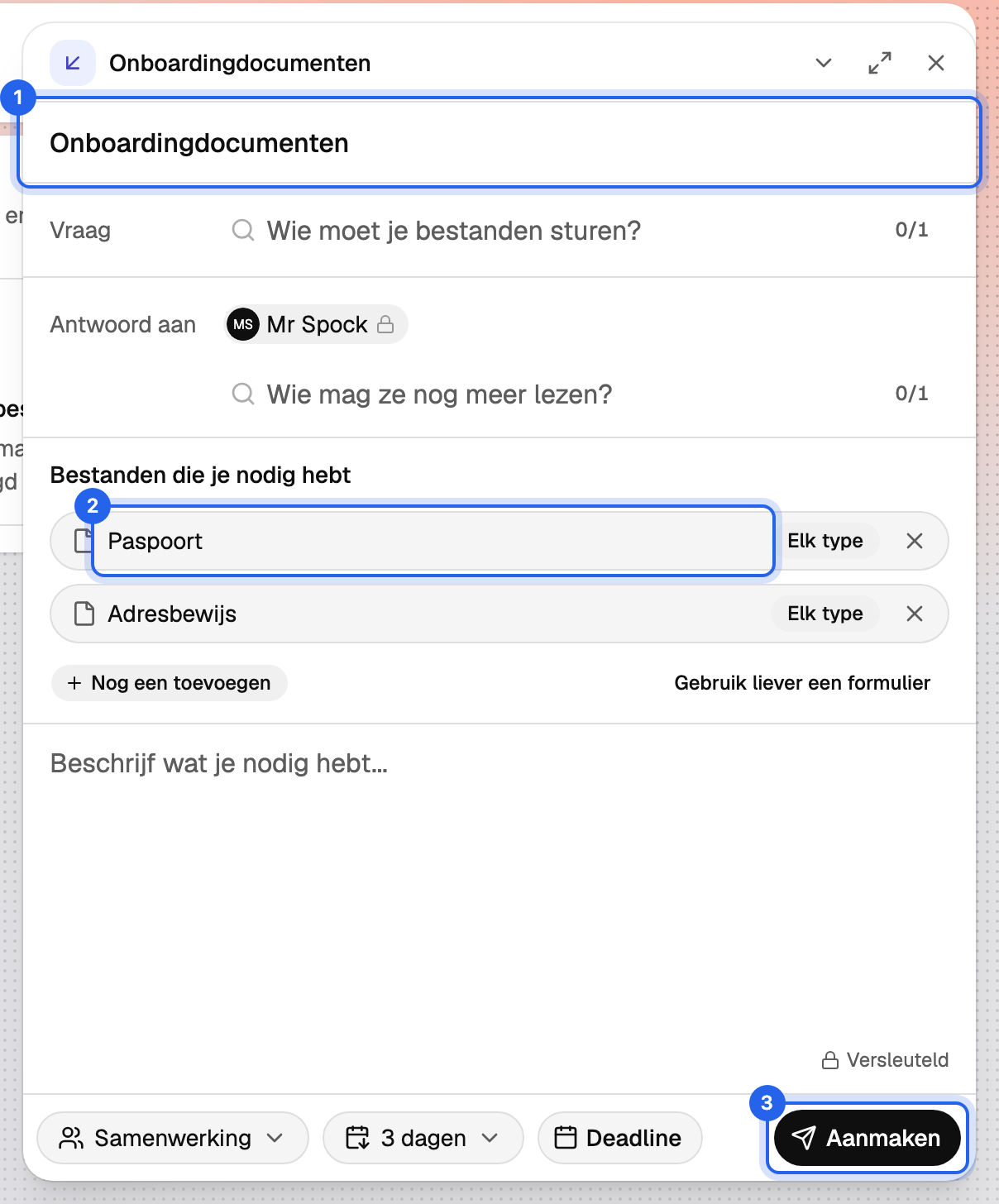
Vraag alleen gegevens op die je daadwerkelijk nodig hebt. Zeker bij gevoelige documenten is het verstandig om vooraf na te denken over het doel van de uitvraag en welke informatie daarvoor noodzakelijk is.
4. Instellen wanneer de uitvraag eindigt #
Bij het aanmaken van de Request kun je verschillende instellingen bepalen:
- Uitvoering: bepaal hoe de Request met inzendingen omgaat. Hierin bestaan drie varianten: samenwerking, individueel en open.
- Bewaartermijn: bepaal hoelang de bestanden binnen de Request beschikbaar blijven.
- Deadline: stel in wanneer de uitvraag moet sluiten. Na de deadline kunnen via de link geen nieuwe inzendingen meer worden gedaan.
Kies instellingen die passen bij de uitvraag. Heb je alle documenten nodig voordat je verder kunt? Dan kan een duidelijke deadline helpen om de aanlevering te organiseren.
Lees meer over deze instellingen bij Een request aanmaken.
Kies Aanmaken om de Request klaar te zetten.
5. De link delen #
De ontvanger kan de Request via een e-mail van Databeamer openen. Je kunt ook de Inzend-URL kopiëren en zelf delen, bijvoorbeeld in een bericht waarin je de uitvraag toelicht.
De link brengt de ontvanger rechtstreeks naar de pagina waar de informatie kan worden aangeleverd. Een Databeamer-account of installatie is niet nodig.
6. Wat de ontvanger ziet #
De ontvanger ziet de naam van de aanvrager, het bericht en de velden voor de gevraagde bestanden. Daardoor is duidelijk welke informatie nodig is en waar die moet worden aangeleverd.
De ontvanger selecteert de bestanden en kiest Versturen. Na het versturen verschijnt de bevestiging Verstuurd!. Als er per ongeluk een verkeerd bestand is ingestuurd, kan de inzending gedurende de daarvoor beschikbare periode worden ingetrokken.
De bestanden worden in de browser van de ontvanger versleuteld voor de sleutels van de bevoegde ontvanger(s). De inhoud is daardoor niet leesbaar voor andere partijen die alleen toegang hebben tot de server.
De volledige uitleg voor de ontvanger staat in Een request beantwoorden.
7. Inzendingen bekijken en verwerken #
Wanneer iemand informatie aanlevert, ontvang je de melding Nieuwe inzending. Open de Request en ga naar Inzendingen om de aangeleverde bestanden te bekijken.
Wil je de bestanden bewaren voor verder gebruik? Kies dan Exporteren naar Databeamer Drive om ze naar een geschikte map te kopiëren. De bestanden in Drive staan daarna los van de bewaartermijn van de Request.
Denk bij het kiezen van de map aan de mensen die de informatie verder moeten verwerken. Hoort de inzending bij een gezamenlijk project of een team, dan kan de Drive van de betreffende groep een passende plek zijn.
Regelmatig dezelfde informatie opvragen? #
Vraag je vaker dezelfde gegevens op, bijvoorbeeld bij het onboarden van nieuwe klanten of bij terugkerende aanvragen? Dan kun je dezelfde opzet opnieuw gebruiken.
Wil je dat mensen zelfstandig een uitvraag kunnen openen, bijvoorbeeld vanaf je website, dan kun je ook een open formulier publiceren. Meer informatie vind je bij Een formulier publiceren.
BeveiligingsdetailsWat is dit?
Een Request is bedoeld om informatie veilig op te vragen en te ontvangen. De bestanden worden op het apparaat van de inzender versleuteld voordat ze worden verstuurd. De inhoud kan worden gelezen door de bevoegde ontvanger(s), niet door iedereen die de link kent.
De toegangsrechten, bewaartermijn en inrichting van de Request bepalen mede hoe de ontvangen informatie beschikbaar blijft. Als je de bestanden naar Drive exporteert, gelden vervolgens de toegangsrechten van de gekozen Drive of groep.
Denk bij gevoelige persoonsgegevens ook na over welke informatie je opvraagt, wie toegang nodig heeft en hoe lang je de gegevens wilt bewaren.